當 Google Calendar 遇上手寫規劃。
繼續使用熟悉的行事曆,再加一個屬於自己的規劃空間。Digital Planner 支援 Google Calendar 和 Apple Pencil 手寫。
 Google Calendar 整合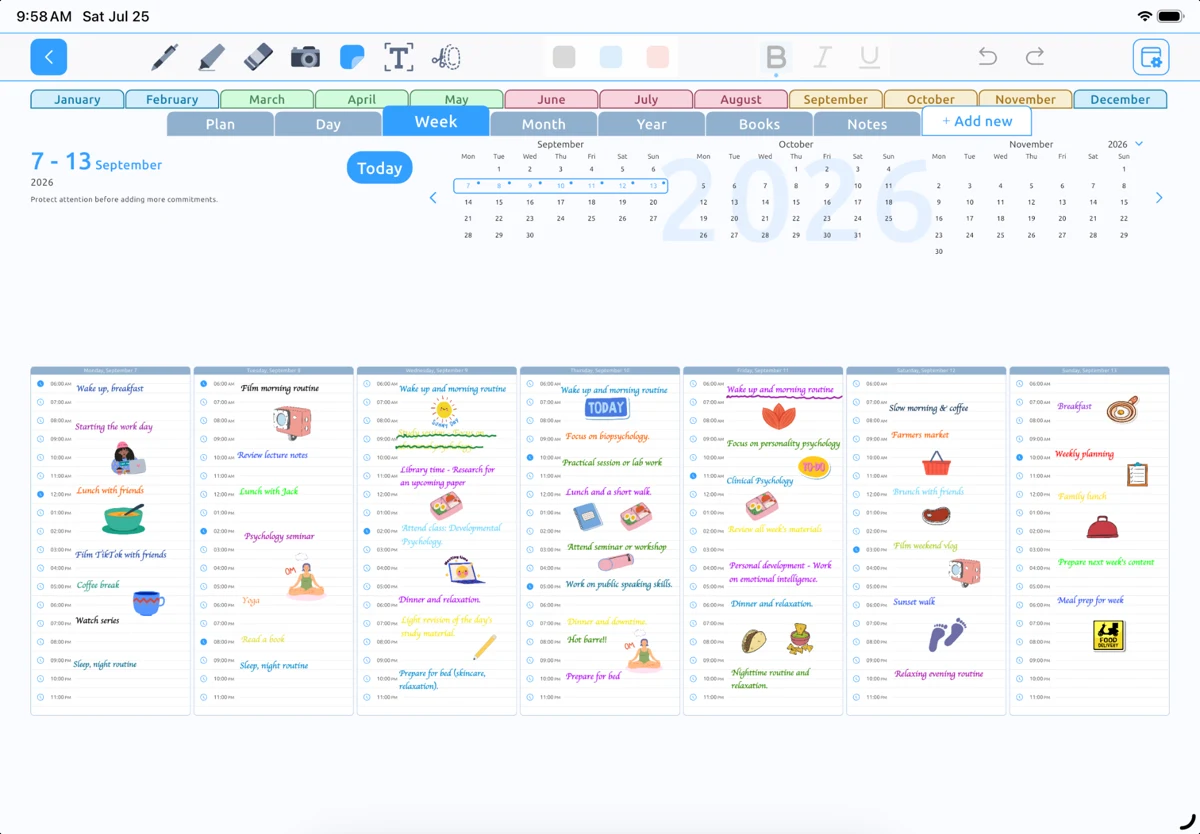
圍繞工作、學校和其他一切進行計畫
如果行程都在 Google Calendar 中,再用獨立的手寫手帳,可能就要把同一份行程抄寫兩遍。Digital Planner 支援 Google Calendar 整合,讓行事曆融入 iPad 規劃。
先看一週中既有的安排,再手寫重點、準備事項和想隨時查看的細節。
為您的帳號設定整合
使用目前 Digital Planner 版本提供的行事曆整合選項,並為所選帳號和行事曆授予必要的存取權限。
帳號設定和行事曆權限會影響可用內容。如果使用由公司或學校管理的帳號,組織也可能限制存取。不確定如何設定時,歡迎聯絡支援團隊。
尋求有關 Google Calendar 的協助把滿滿的行事曆,變成可行的週計畫
先找出最忙的幾天,把費心力的工作安排在真正有餘地的時段,並留出準備和轉換任務的時間。週計畫能幫助您把一整週放在一起考慮,而不是孤立地安排每一天。
想專注安排某一天時,可以使用每日頁面。即使行事曆安排很有條理,筆記也可以自由隨性。
養成簡單的每週規劃習慣分清筆記與行事曆活動
在規劃頁面上手寫時間或行程,不一定會建立 Google Calendar 活動。若希望內容出現在行事曆中,請使用 App 支援的行事曆功能。
保持相關行事曆存取已啟用並連結您的帳號。如果事件未如預期顯示,請檢查整合設定或向我們的支援團隊尋求協助。
可以同時使用 Google Calendar 和 Apple Pencil 規劃嗎?
可以。Digital Planner 在 iPad 規劃中同時支援 Google Calendar 整合和 Apple Pencil 手寫。
每個 Google 行事曆或帳號都會以相同的方式運作嗎?
可用的行事曆會受帳號權限和設定影響,特別是由公司或學校管理的帳號。如需設定協助,請聯絡支援團隊。
為有條理的一天
留出空間。
您的筆跡。您的日程安排。您的方式。
下載 App:App Store適用於 iPad · 專為 Apple Pencil 設計