Google Calendar trifft auf handschriftliche Planung.
Behalte den Kalender, den du bereits nutzt. Ergänze einen Planungsraum, der zu dir passt. Digital Planner unterstützt Google Calendar neben Handschrift mit Apple Pencil.
 Google Calendar Integration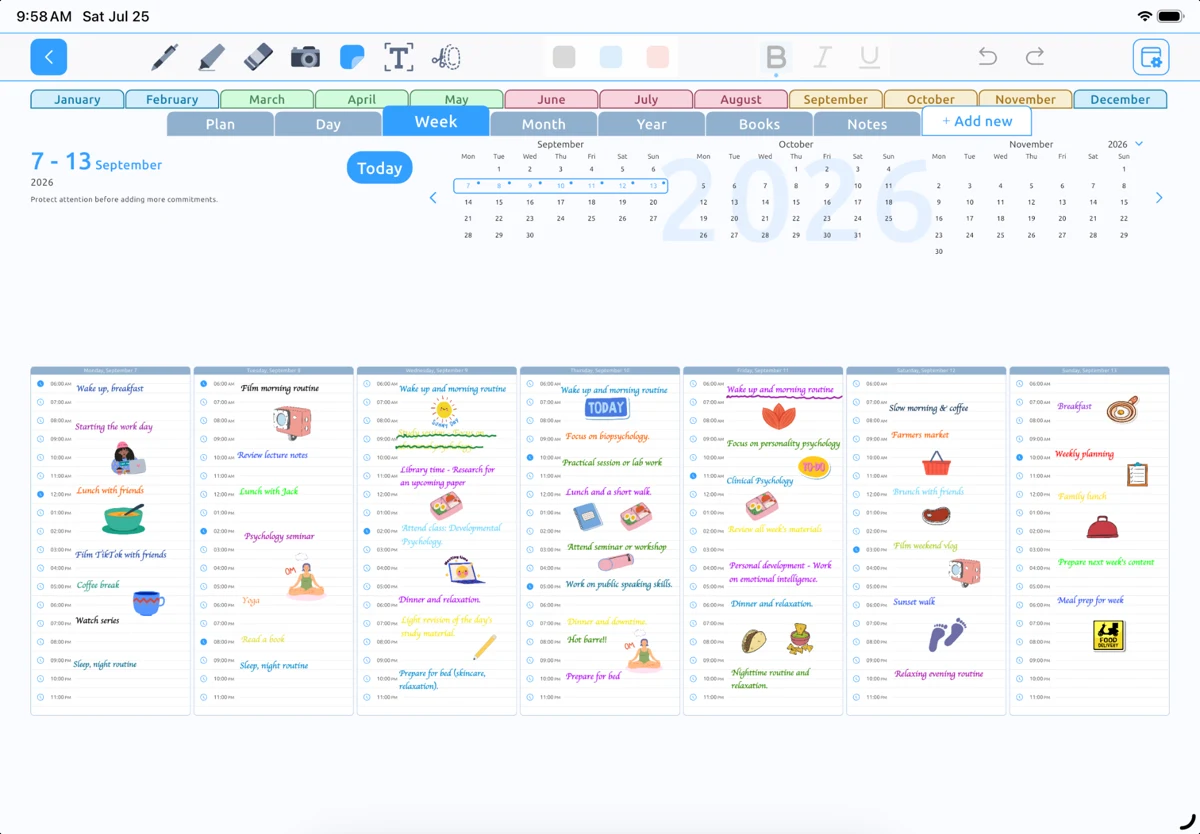
Arbeit, Schule und den Rest des Alltags berücksichtigen
Wenn du deine Termine in Google Calendar führst, kann ein separater handschriftlicher Planer bedeuten, denselben Zeitplan zweimal einzutragen. Digital Planner unterstützt die Integration mit Google Calendar als Teil der Planung auf dem iPad.
Schau dir die Verpflichtungen an, die deine Woche bestimmen. Nutze Handschrift für Prioritäten, Vorbereitung und die Details, die du griffbereit haben möchtest.
Richte die Integration für dein Konto ein
Nutze die Optionen zur Kalenderintegration in deiner Version von Digital Planner und gewähre den nötigen Zugriff auf das gewählte Konto und die Kalender.
Kontoeinstellungen und Kalenderberechtigungen können die Verfügbarkeit beeinflussen. Bei einem verwalteten Arbeits- oder Schulkonto kann auch deine Organisation den Zugriff einschränken. Wende dich an den Support, wenn du bei deiner Einrichtung unsicher bist.
Hilfe zu Google Calendar erhaltenAus einem vollen Kalender eine realistische Woche machen
Finde zuerst die vollsten Tage. Plane anspruchsvolle Arbeit dort ein, wo wirklich Zeit ist, und lass Raum für Vorbereitung und Übergänge. Ein Wochenplan hilft dir, die gesamte Woche zu betrachten, statt jeden Tag einzeln zu sehen.
Nutze eine Tagesseite, wenn du dich genauer auf einen Tag konzentrieren möchtest. Deine Notizen können frei bleiben, auch wenn dein Kalender klar strukturiert ist.
Eine einfache Gewohnheit für die Wochenplanung entwickelnZwischen Notizen und Terminen unterscheiden
Eine handschriftliche Uhrzeit oder ein Termin auf einer Planerseite erstellt nicht unbedingt ein Ereignis in Google Calendar. Nutze die unterstützten Kalenderfunktionen, wenn ein Eintrag in deinem Kalender erscheinen soll.
Lass den nötigen Kalenderzugriff aktiviert und dein Konto verbunden. Wenn Ereignisse nicht wie erwartet erscheinen, prüfe die Integrationseinstellungen oder bitte unser Support-Team um Hilfe.
Kann ich Google Calendar und Planung mit Apple Pencil zusammen nutzen?
Ja. Digital Planner unterstützt die Integration mit Google Calendar und handschriftliches Planen mit Apple Pencil auf dem iPad.
Funktionieren alle Google-Kalender und -Konten gleich?
Die Verfügbarkeit von Kalendern hängt von Kontoberechtigungen und Einstellungen ab, besonders bei verwalteten Arbeits- oder Schulkonten. Der Support hilft dir bei deiner Einrichtung.
Schaffe Raum
für einen gut geplanten Tag.
Deine Handschrift. Dein Zeitplan. Dein Stil.
Laden imApp StoreFür iPad · Für Apple Pencil entwickelt