当 Google Calendar 遇上手写规划。
继续使用熟悉的日历,再加一个属于自己的规划空间。Digital Planner 支持 Google Calendar 和 Apple Pencil 手写。
 Google Calendar 整合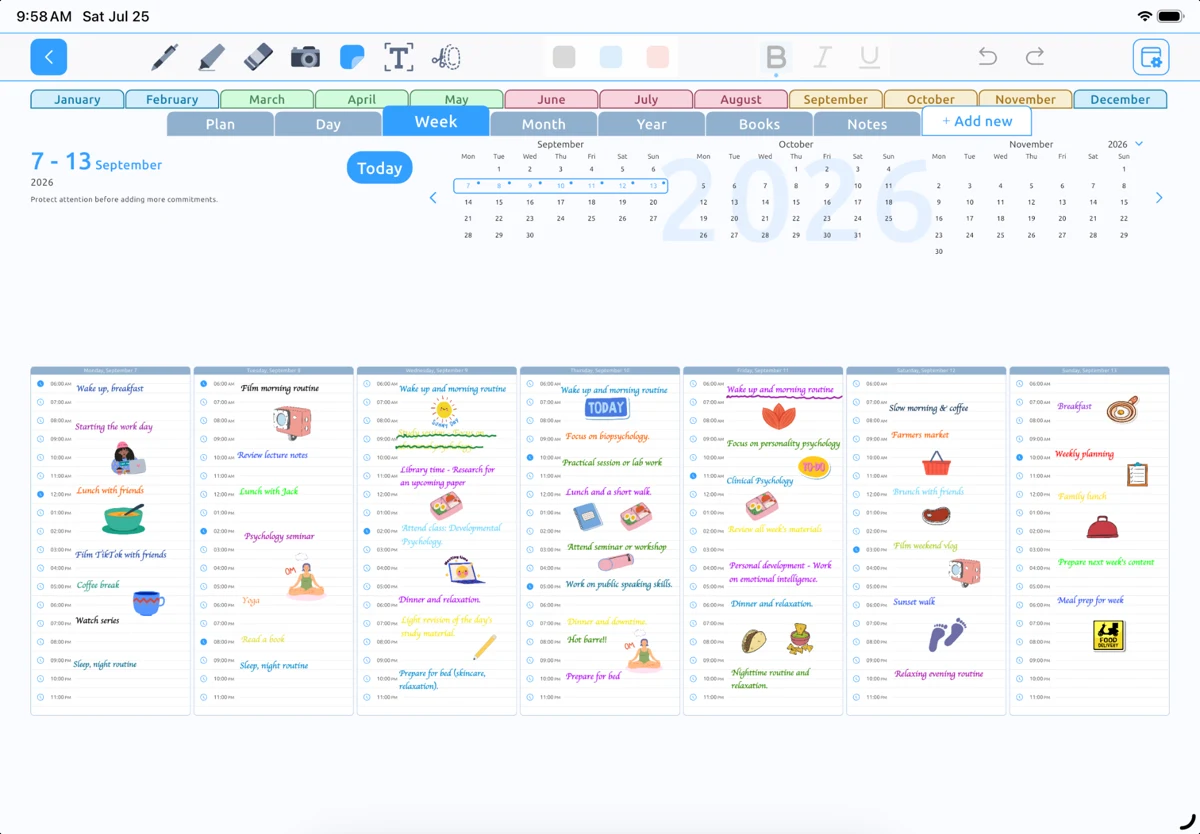
围绕工作、学校和其他一切进行计划
如果行程都在 Google Calendar 中,再用独立的手写计划本,可能就要把同一份日程抄写两遍。Digital Planner 支持 Google Calendar 集成,让日历融入 iPad 规划。
先看一周中已有的安排,再手写重点、准备事项和想随时查看的细节。
为您的账户设置集成
使用当前 Digital Planner 版本提供的日历集成选项,并为所选账户和日历授予必要的访问权限。
账户设置和日历权限会影响可用内容。如果使用由单位或学校管理的账户,组织也可能限制访问。不确定如何设置时,欢迎联系支持团队。
寻求有关 Google Calendar 的帮助把满满的日历,变成可行的周计划
先找出最忙的几天,把费精力的工作安排在真正有余地的时段,并留出准备和转换任务的时间。周计划能帮助您把一整周放在一起考虑,而不是孤立地安排每一天。
想专注安排某一天时,可以使用每日页面。即使日历安排很有条理,笔记也可以自由随性。
养成简单的每周规划习惯分清笔记与日历事件
在规划页面上手写时间或行程,不一定会创建 Google Calendar 事件。若希望内容出现在日历中,请使用应用支持的日历功能。
保持相关日历访问已启用并连接您的账户。如果事件未按预期显示,请检查集成设置或向我们的支持团队寻求帮助。
可以同时使用 Google Calendar 和 Apple Pencil 规划吗?
是的。Digital Planner 在 iPad 规划中同时支持 Google Calendar 集成和 Apple Pencil 手写。
每个 Google 日历或账户的工作方式都相同吗?
可用的日历会受账户权限和设置影响,特别是由单位或学校管理的账户。如需设置帮助,请联系支持团队。
为有条理的一天
留出空间。
您的笔迹。您的日程安排。您的方式。
下载应用:App Store适用于 iPad · 专为 Apple Pencil 设计